
Bem-vindo ao ‘Explorando o M365 pra Você’,
onde desvendamos os recursos do Microsoft 365!
O Copilot é um assistente com inteligência artificial integrado aos aplicativos do Microsoft 365. Ele entende o contexto do seu trabalho e oferece sugestões inteligentes para agilizar tarefas, como responder e-mails, agendar reuniões e organizar sua caixa de entrada..
Vamos ver um pouco como ele funciona no Outlook?
Licenciamento
Para usar o Copilot no Outlook, é necessário ter uma licença do Microsoft 365 compatível. Veja quais são:
- Microsoft 365 E3 (com Copilot como complemento)
- Microsoft 365 E5
- Microsoft 365 Business Standard ou Premium (complementadas com Copilot)
Como verificar se você tem a licença:
- Acesse admin.microsoft.com
- Vá em Usuários Ativos
- Selecione seu nome e veja as licenças atribuídas
Se não tiver acesso, peça ajuda ao time de TI da sua empresa.
Usando o Copilot no Outlook
Com a licença ativa, você pode usar o Copilot de várias formas no Outlook. Veja como:
Criar ou melhorar e-mails
Clique no botão do Copilot dentro do corpo do e-mail. Você pode:
- Pedir para melhorar um texto que já escreveu.
- Pedir para responder a um e-mail recebido, como um cliente, por exemplo.
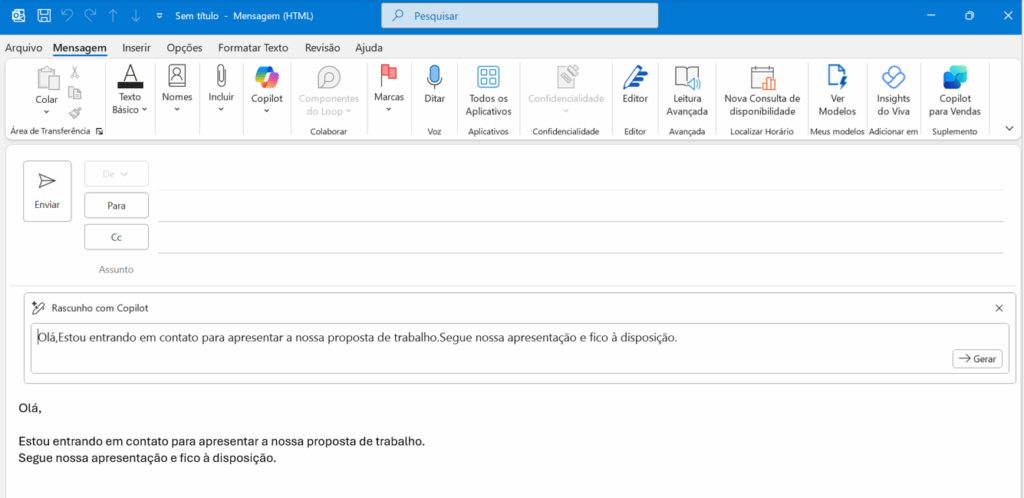
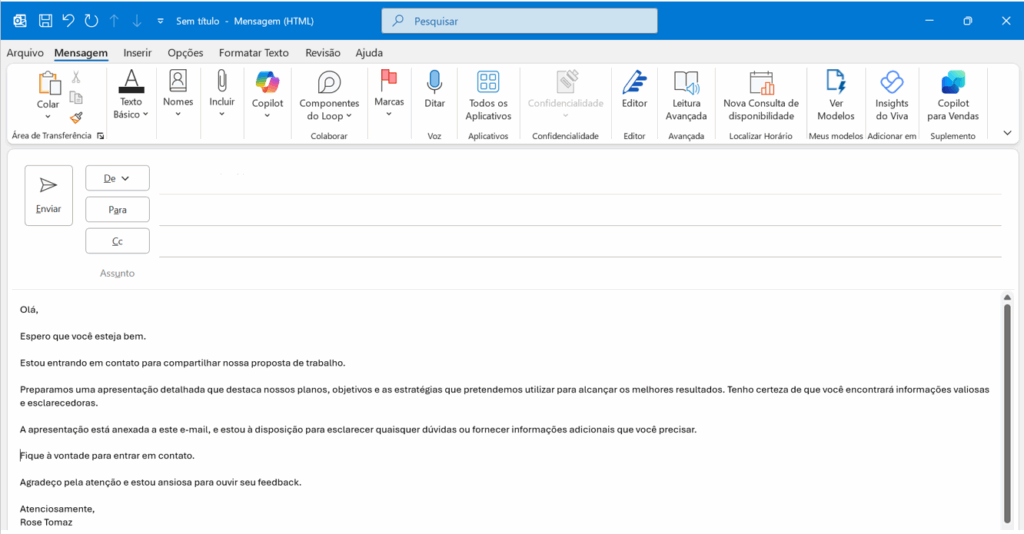
- Solicitar que ele crie um e-mail do zero, informando o assunto e algumas instruções. Veja no exemplo abaixo:
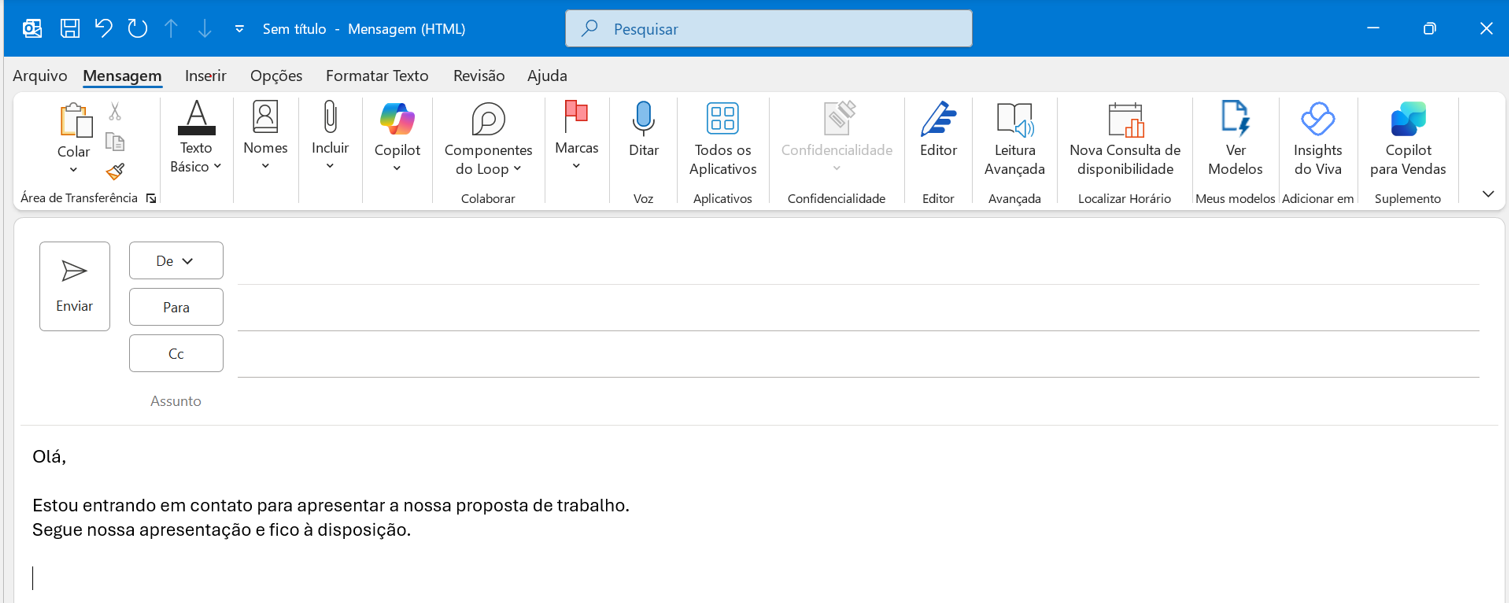
Você pode manter o texto ou incluir mais informações e instruções.
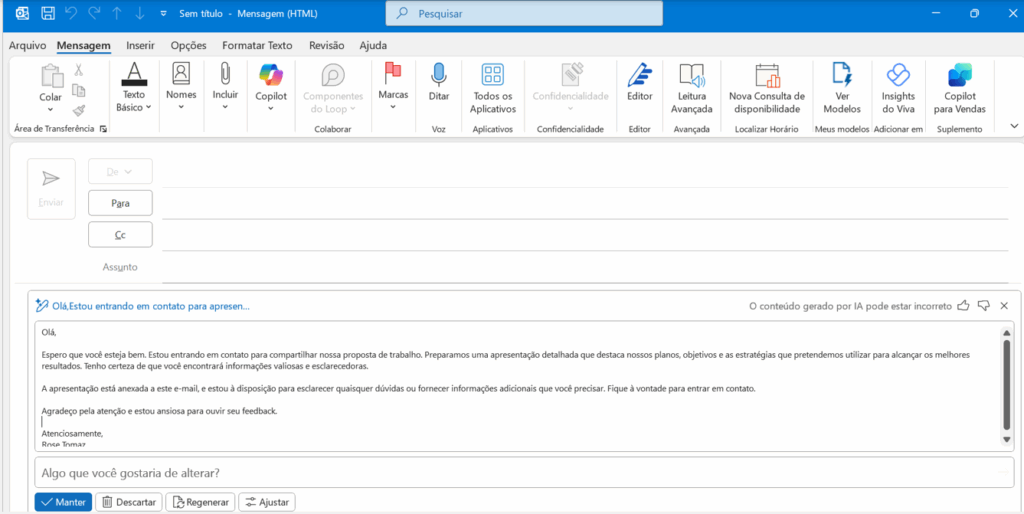
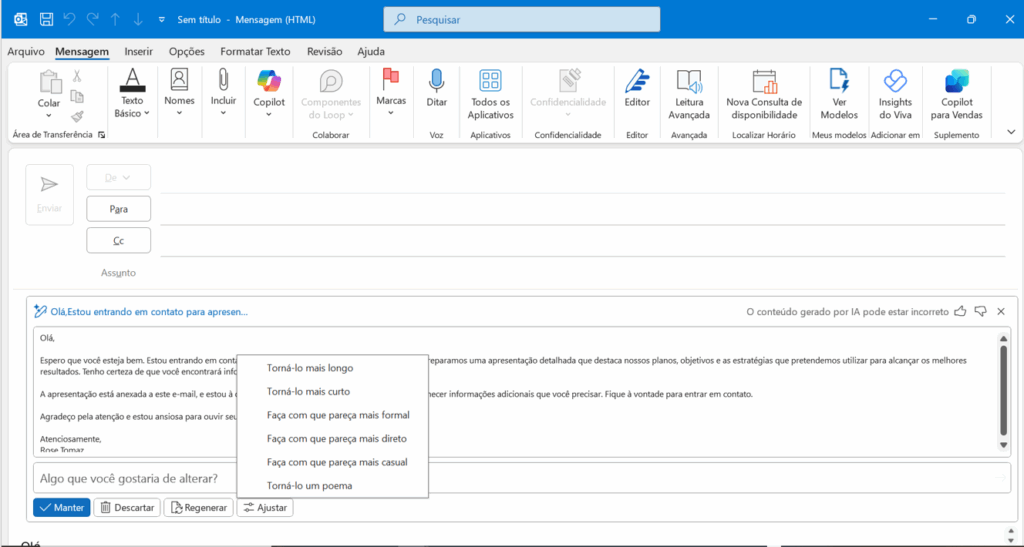
Você pode escolher o tom que deseja utilizar na sua resposta, caso não goste, mas escolher a versão anterior.
Se gostou do que o Copilot gerou basta clicar no botão MANTER. Você pode utilizar a formatação que quiser com o texto criado.
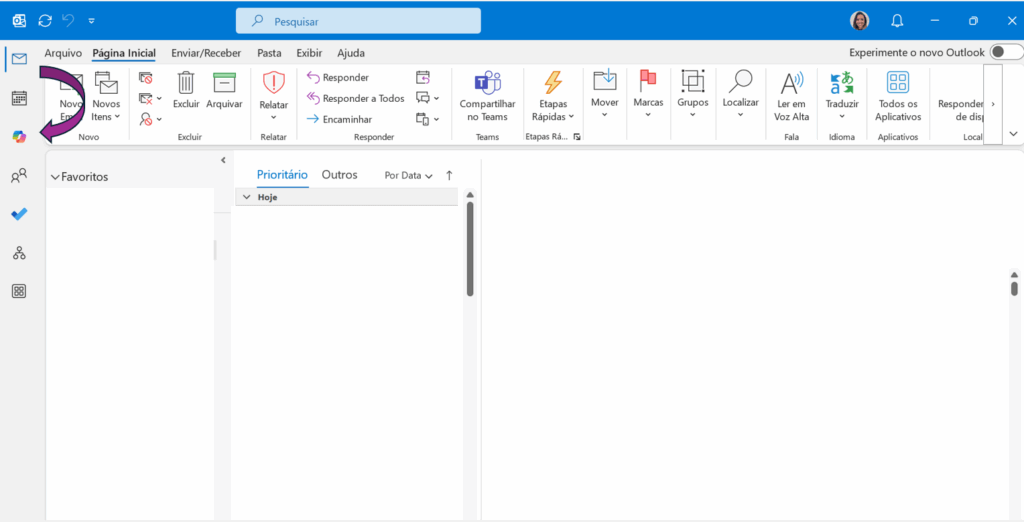
Vamos Copilot na barra lateral esquerda
- Acesse o Copilot na barra lateral do Outlook.
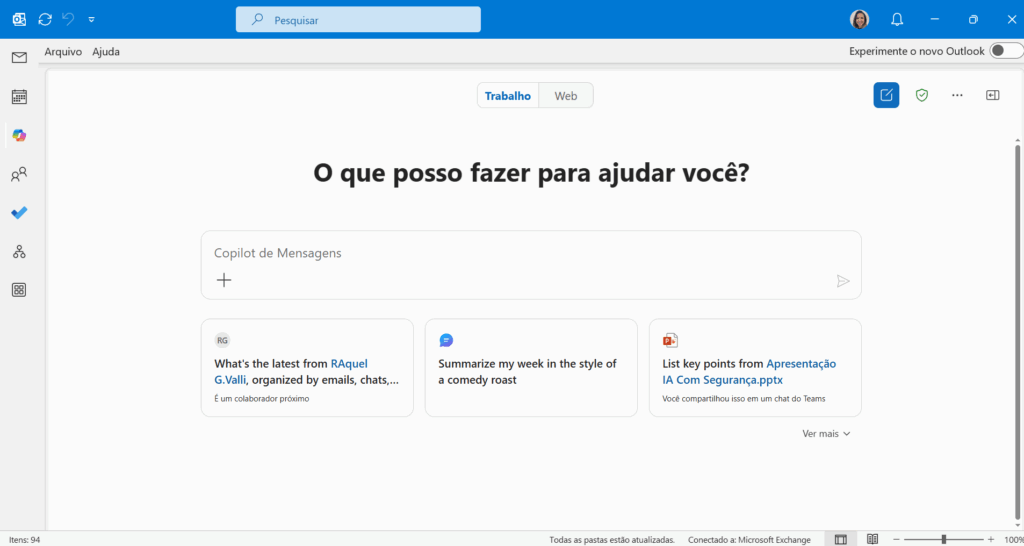
- Você pode:
- Fazer pesquisas por e-mails com base em assunto ou remetente.
- Exemplo: “Liste todos os e-mails sobre Reunião Técnica.”
- O Copilot trará uma lista com links diretos para esses e-mails.
- Ele também pode sugerir ações como:
- Responder rapidamente
- Agendar uma reunião
- Criar uma tarefa
- Arquivar ou marcar como importante
- Fazer pesquisas por e-mails com base em assunto ou remetente.
Exemplos de Comandos Úteis (Prompts)
Você pode escrever comandos simples como:
- “Resuma este e-mail em 3 tópicos.”
- “Crie uma resposta educada recusando o convite.”
- “Liste todos os e-mails do João sobre orçamento.”
- “Agende uma reunião com base neste e-mail.”
- “Crie um e-mail de agradecimento com base nesta resposta.”
Outras Ações Avançadas com o Copilot
Além de escrever e-mails, o Copilot pode:
- Ler e resumir anexos (PDF, Word, Excel)
- Sugerir tarefas com base no conteúdo do e-mail
- Criar rascunhos automáticos para respostas frequentes
- Traduzir e-mails para outros idiomas
- Analisar sentimentos de mensagens (ex: tom positivo, neutro, negativo)
- Organizar contatos e compromissos
- Criar templates de e-mail personalizados
✅ Dicas para Iniciantes
- Comece com frases simples como: “Me ajude a escrever um e-mail para…”
- Use linguagem natural, como se estivesse conversando com alguém
- Não tenha medo de experimentar — o Copilot pode ser ajustado com base no seu feedback
- Se algo não sair como esperado, refine o pedido com mais detalhes
E aí ficou alguma dúvida? Se sim, entre em contato comigo pelo e-mail ou deixe seu comentário.
Até a próxima,
Rose Tomaz – ‘Explorando o M365 pra VOCÊ’
Deixe um comentário