
Bem-vindo ao ‘Explorando o M365 pra Você’,
onde desvendamos os recursos do Microsoft 365!
Com tanta novidade sobre o Copilot, é normal se sentir um pouco perdida entre tantos recursos. Mas a ideia aqui é simplificar e mostrar como ele pode ser um verdadeiro parceiro na criação de documentos no Word. Vamos nessa?
1. Licenciamento
Para usar o Copilot no Word, você precisa de uma licença do Microsoft 365 compatível. As opções incluem:
- Microsoft 365 E3 (com Copilot adicionado)
- Microsoft 365 E5
- Microsoft 365 Business Standard ou Premium (complementadas com Copilot)
Se você não tem certeza se já possui o Copilot, vale confirmar com o administrador de TI da sua empresa.
2. Usando o Copilot no Word
Com a licença ativa, o Copilot aparece como um assistente dentro do Word, pronto para te ajudar.
Atenção: Somente será possível trabalhar em seu documento se o recurso de Salvamento Automático estiver ativo, pois o Copilot somente funciona com os arquivos que estão salvo no OneDrive.

Criar documentos do zero
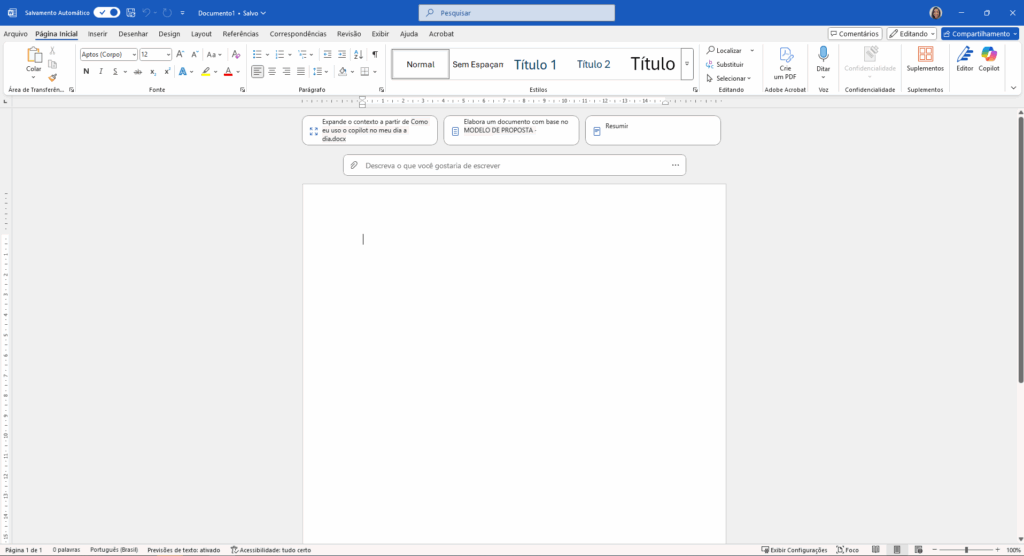
Ao abrir um novo arquivo, irão aparecer 3 janelas superiores que são prompts sugeridos pelo Copilot a partir dos seus ultimos trabalhos.
Vou utilizar o primeiro exemplo onde ele sugere Expandir o contexto a partir de Como utilizo o Copilot no meu dia a dia.
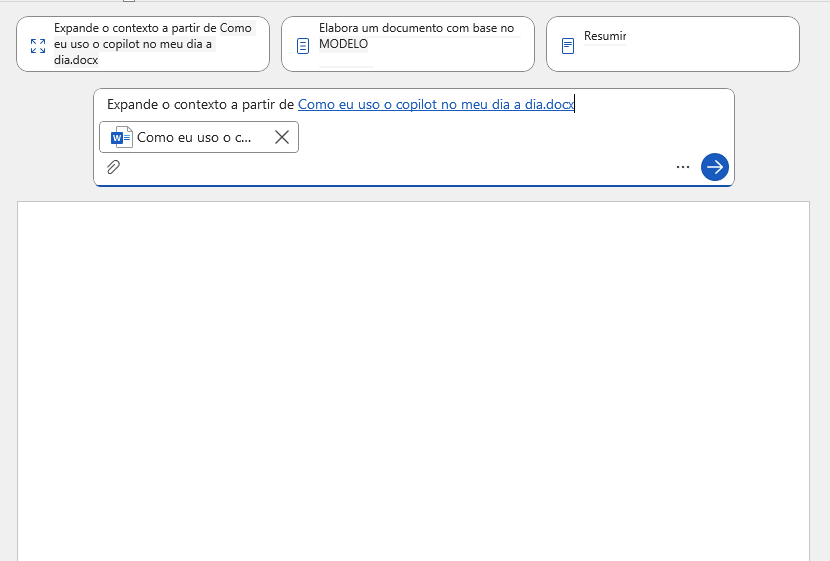
O Copilot irá abrir o prompt encontrar o arquivo referenciado e realizar a ação:
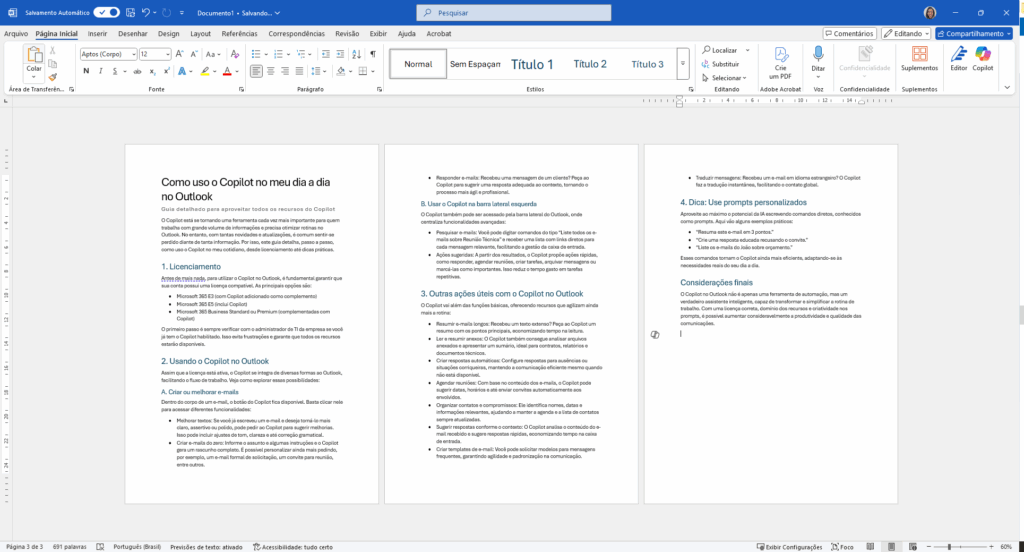
Você ainda pode editar esse arquivo da forma que quiser ou continuar utilizando a ajuda do Copilot. Veja que o ícone do Copilot aparece tanto na barra de ferramentas quanto no próprio documento. Se você não sabe qual é a diferença de cada um, veja o artigo: https://rosetomaz.com.br/2025/06/06/explorando-o-copilot-chat/.
Você pode iniciar também um documento sem nenhuma referência.
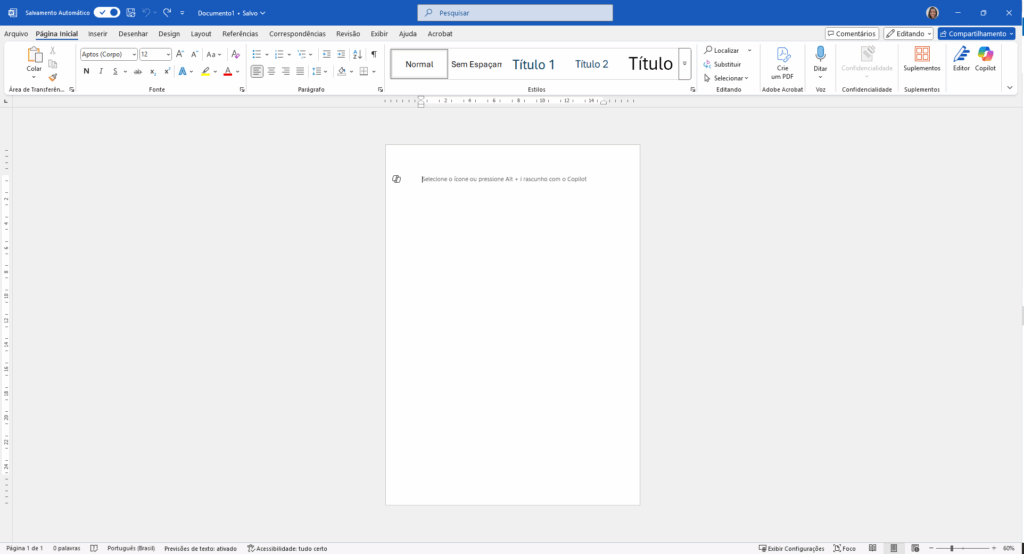
Você pode pedir algo como:
- Crie um relatório de status semanal para a equipe de um departamento.
- Escreva uma proposta comercial para um cliente do setor de varejo ou o setor que você deseja.
O Copilot gera um rascunho com base no seu pedido, e você pode editar à vontade.
Melhorar textos existentes
Copie e cole um texto no Word e peça:
- “Melhore a clareza deste parágrafo.”
- “Deixe o texto mais formal.”
- “Resuma este conteúdo em 3 tópicos.”
Gerar sumários e tópicos
Se você tem um documento longo, o Copilot pode:
- Criar um sumário automático
- Sugerir títulos e subtítulos
- Organizar o conteúdo em seções
3. Outras ações úteis com o Copilot no Word
Além da criação e edição de textos, o Copilot também pode:
- Reescrever trechos com outro tom (formal, direto, empático…)
- Corrigir ortografia e gramática com sugestões inteligentes
- Traduzir trechos ou documentos inteiros
- Gerar listas, tabelas e até cronogramas
- Inserir exemplos ou analogias para facilitar a compreensão
4. Dica: Use prompts personalizados
Aqui vão alguns comandos que funcionam muito bem:
- “Crie um modelo de ata de reunião com espaço para participantes e decisões.”
- “Transforme este parágrafo em um resumo executivo.”
- “Sugira um título mais atrativo para este artigo.”
Conclusão
O Copilot no Word é como ter um redator assistente ao seu lado — ele não substitui sua criatividade, mas acelera (e muito!) o processo de escrita.
👉 E você, já testou o Copilot no Word? Conta aqui nos comentários como tem sido sua experiência ou envie suas dúvidas. Vamos aprender juntos!
Até a próxima,
Rose Tomaz – ‘Explorando o M365 pra VOCÊ’
Deixe um comentário