
Bem-vindo ao ‘Explorando o M365 pra Você’,
onde desvendamos os recursos do Microsoft 365!
O Excel sempre foi uma ferramenta poderosa, mas com o Copilot, ele se transforma em um verdadeiro analista de dados ao seu lado. Neste post, vou te mostrar como uso o Copilot no Excel para ganhar tempo, clareza e produtividade.
1. Licenciamento
Para usar o Copilot no Excel, você precisa de uma licença Microsoft 365 compatível:
- Microsoft 365 E3 (com Copilot adicionado)
- Microsoft 365 E5
- Microsoft 365 Business Standard ou Premium (complementadas com Copilot)
Verifique com o administrador de TI se sua conta já tem o Copilot habilitado.
2. Usando o Copilot no Excel
Com o Copilot ativo, você pode interagir com ele diretamente dentro da planilha. Veja como:
A. Análise de dados com linguagem natural
Você pode digitar comandos como:
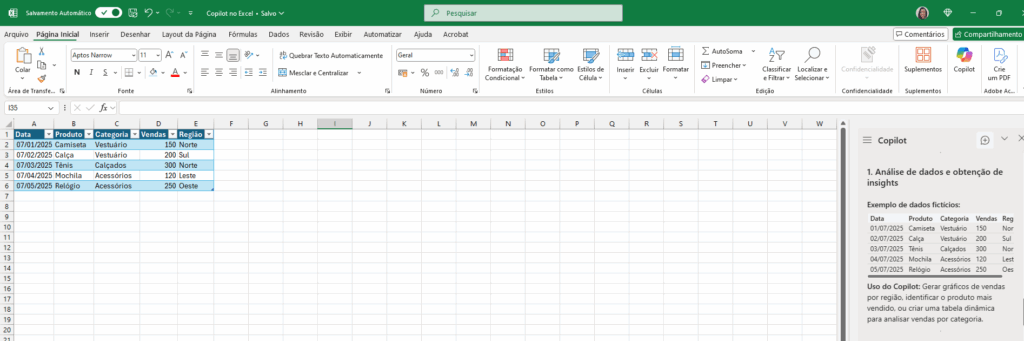
- Solicitei a criação de uma planilha para que pudesse ter insights sobre os dados.
- Além da planilha, ele sugeriu uma ação que é gerar gráficos.
Veja que ao fazer a solicitação da geração do gráfico, ele sugeriu de inserir em uma nova planilha.
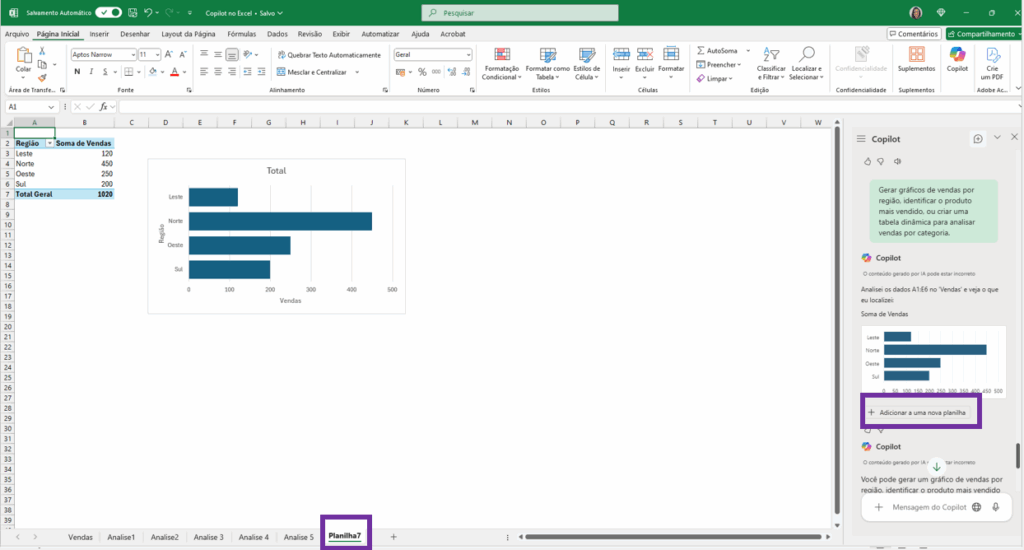
O Copilot interpreta e executa essas ações automaticamente e você define se deseja ou não utilizá-las.
B. Inserção de colunas
Aqui um exemplo de como você pode solicitar a inclusão de novos dados a partir de algum insight.
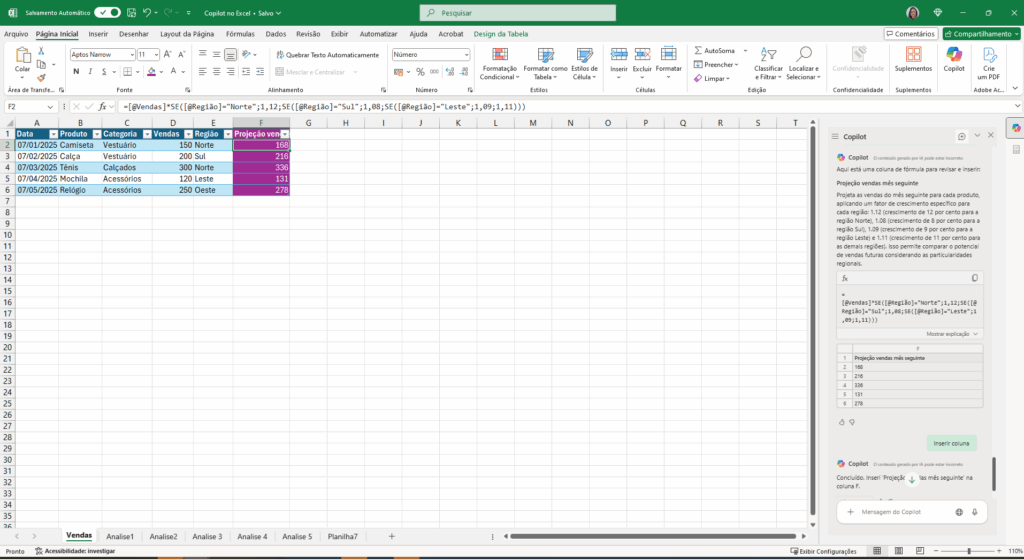
C. Vamos fazer um mais cálculos?
Solicitei que o próprio Copilot novamente me trouxesse uma planilha com dados fictícios para que possamos trabalhar. Veja que trata-se de uma planilha de vendas de notebooks, de 4 marcas diferentes e com 5 vendedores atuando.
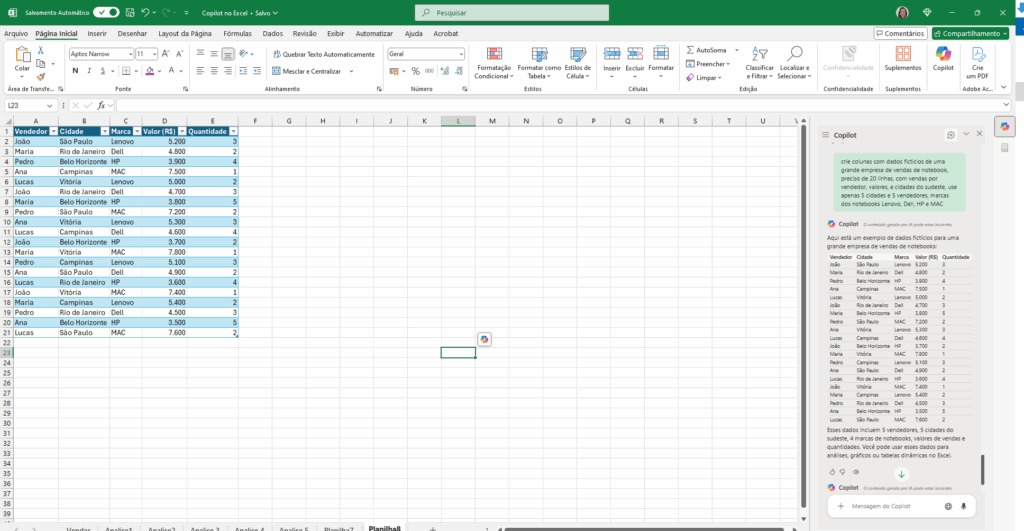
Solicitei a criação de uma nova coluna com um percentual de comissão sobre cada venda. Veja o prompt em verde no print:
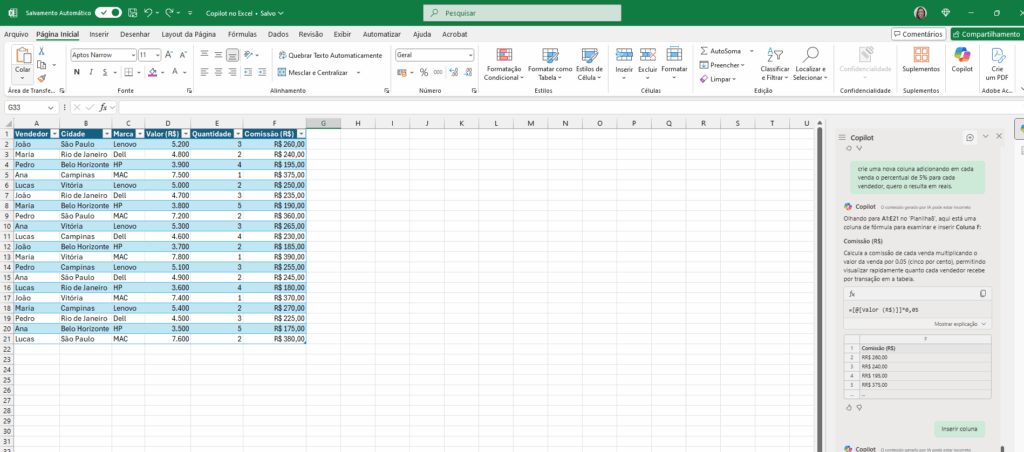
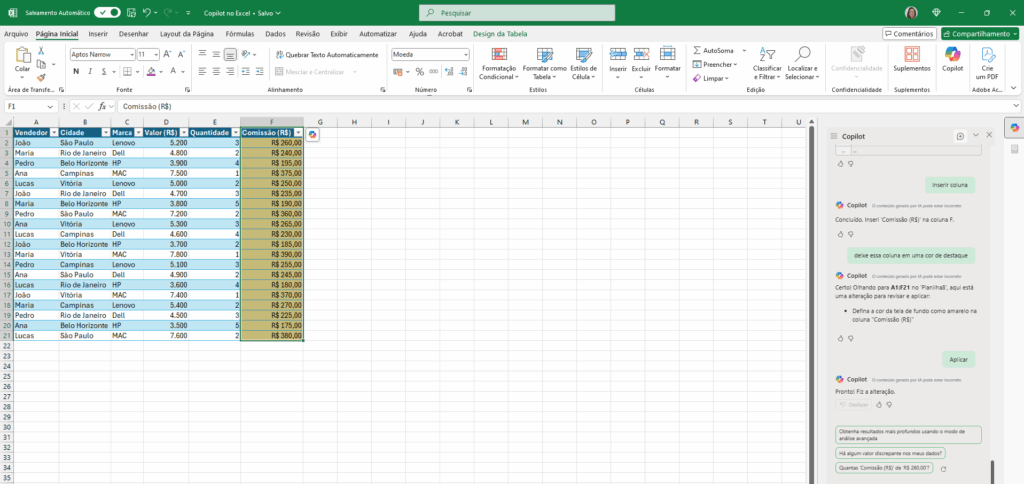
Em seguida solicitei que seja destacado com uma cor essa nova coluna:
Você também pode utilizar o ícone que aparece a todo o tempo nas células, ele também trás algumas sugestões que podem ser muito útil na análise de dados. Veja o exemplo abaixo, eu incluir uma coluna de comissão, mas não calculei a venda de cada vendedor antes, veja como ele trouxe a informação:
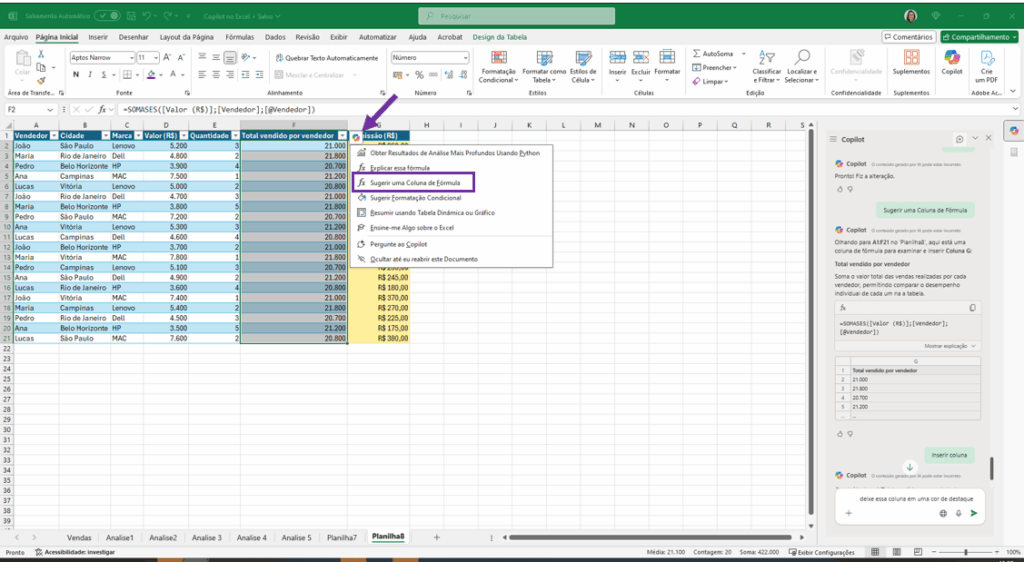
Existe um erro aqui e eu deixei propositalmente, para que entendam que sempre precisamos conferir as informações que o Copilot nos apresenta. Os valores por vendedor se repetem, então nesse caso é melhor utilizar o recurso em que você mesmo escreve o que precisa. Como por exemplo, o total de vendas e comissão por vendedor.
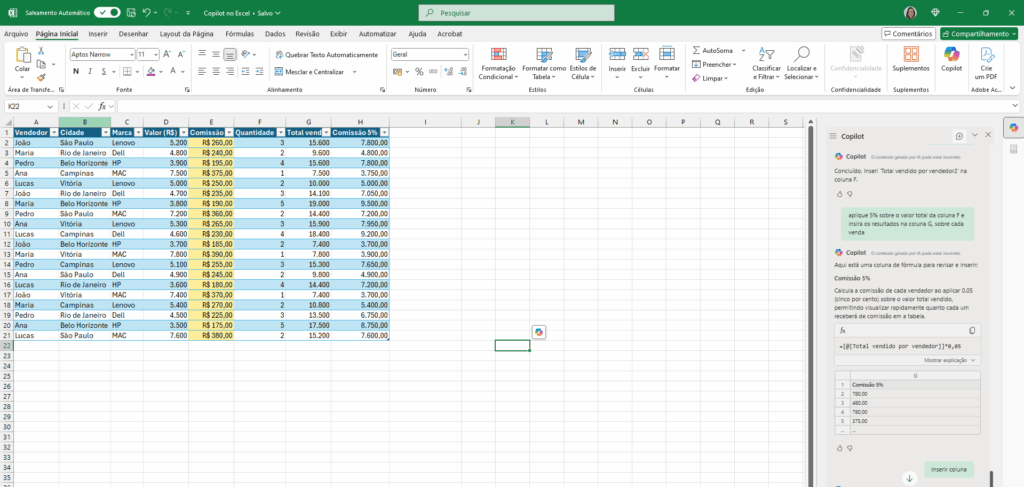
Aqui, ajustamos o % de comissão em relação ao valor de venda unitário do produto e na ultima coluna o % de comissão sobre o total de vendas.
Explorando um pouco mais:
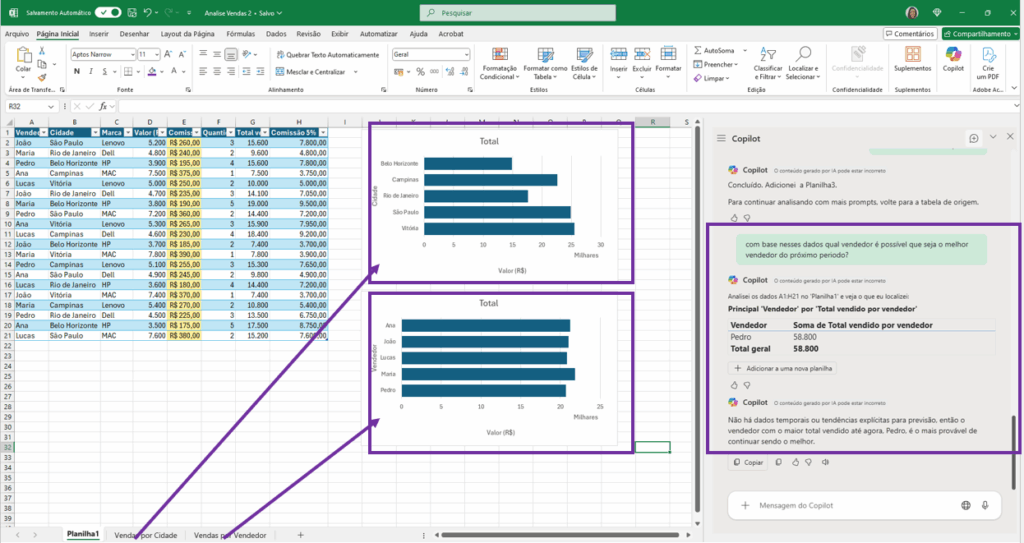
Criamos um gráfico de vendas por Cidade e outro por Vendedor. Adicionei os gráficos n planilha 1, apenas para melhor visualização, porém cada gráfico tem a sua planilha para que possa ser explorado como você quiser.
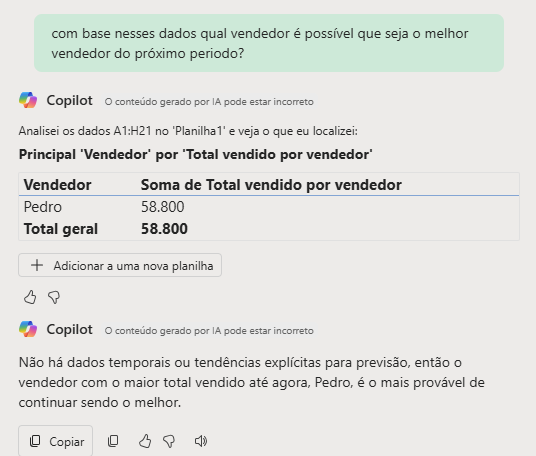
Fiz uma nova solicitação sabendo que não temos parâmetros para o Copilot analisar, veja a resposta.
3. Outras ações úteis com o Copilot no Excel
- Criar dashboards com gráficos dinâmicos
- Gerar tabelas dinâmicas automaticamente
- Traduzir dados ou cabeçalhos de colunas
- Explicar fórmulas existentes
- Organizar dados em categorias
- Criar modelos de orçamento, controle ou planejamento
4. Dica: Use prompts personalizados
Alguns exemplos que uso no dia a dia:
- “Crie um gráfico de pizza com a distribuição de vendas por produto.”
- “Explique o que essa fórmula faz: =SEERRO(PROCV(…))”
- “Sugira melhorias para essa planilha de controle financeiro.”
Conclusão
O Copilot no Excel é como ter um analista de dados ao seu lado, pronto para transformar números em decisões. Ele não substitui o conhecimento humano, mas potencializa o que você já sabe. Não deixe de usar sua criatividade para potencializar ainda mais seu trabalho com o auxílio do Copilot..
👉 E você, já usou o Copilot no Excel? Conta aqui nos comentários ou compartilhe suas dúvidas!
Até a próxima,
Rose Tomaz – ‘Explorando o M365 pra VOCÊ’
Deixe um comentário